O Ubook GO é ativado pelo Portal do Cliente: portal.atplus.com.br.
Passo a passo
1. Entre no portal com a sua Conta ATPlus e clique em Serviços no topo da tela. 2. Clique em Ubook GO. 3. No painel lateral, clique em Ativar acesso.
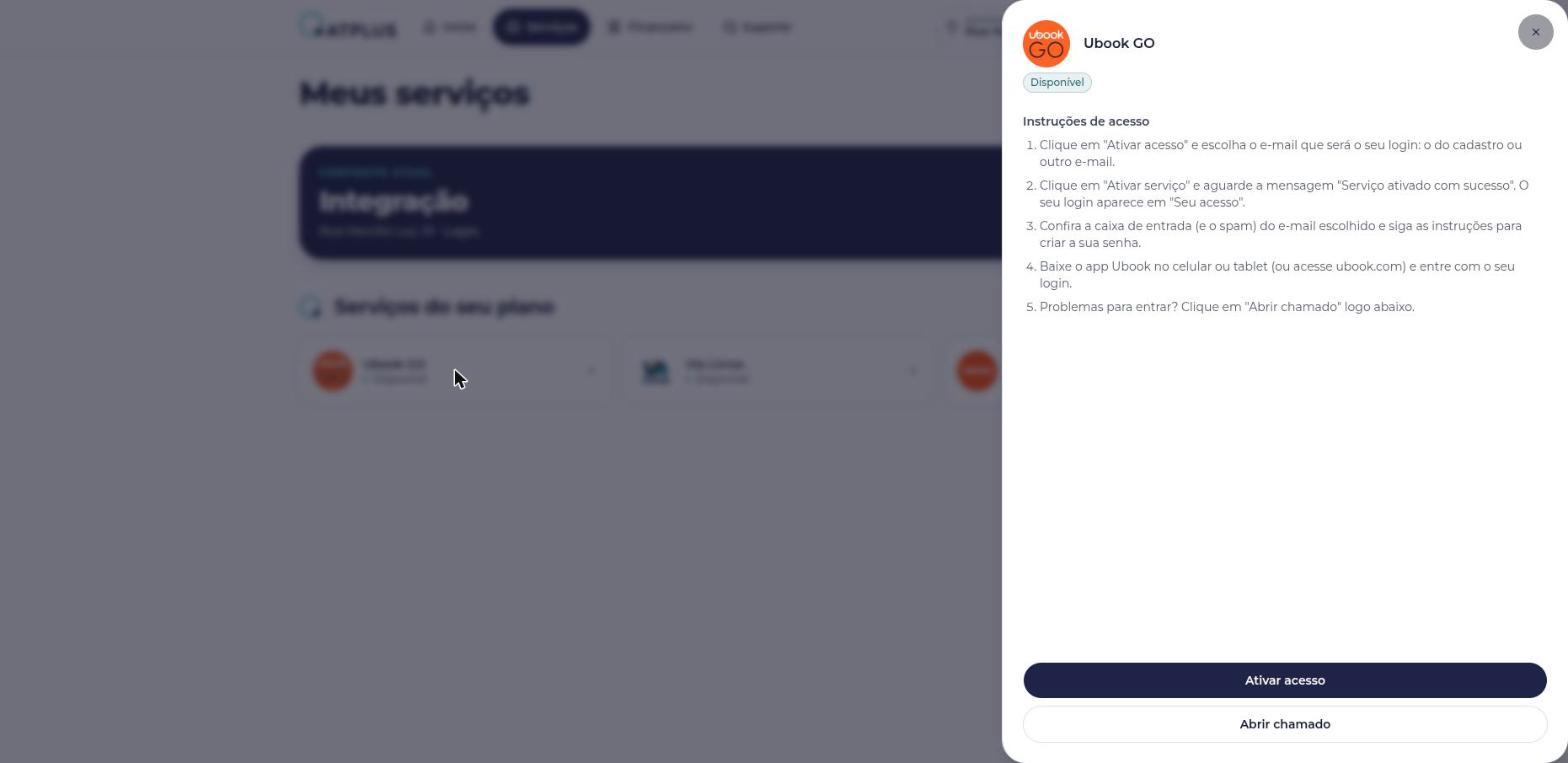
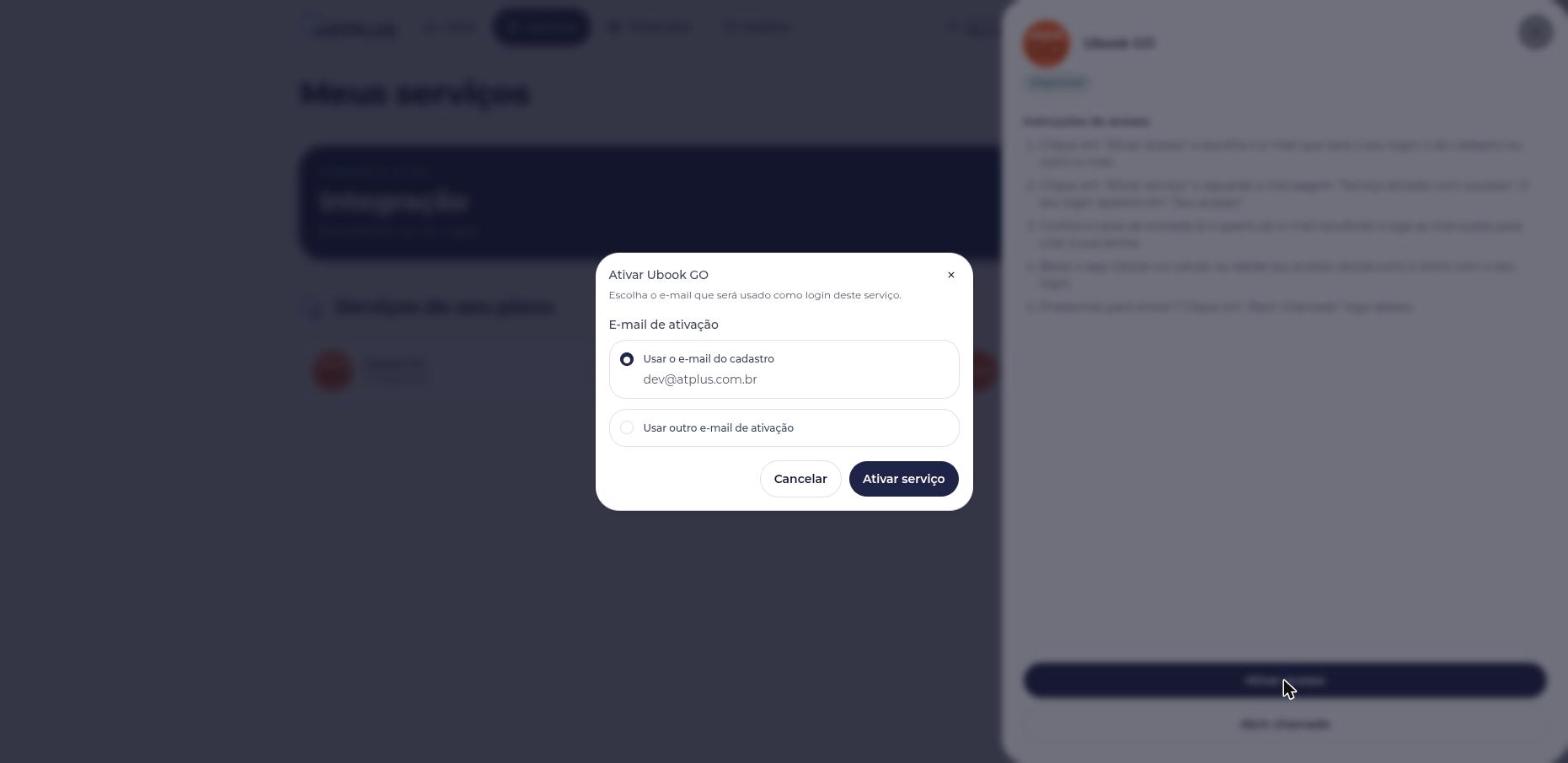
4. Escolha o e-mail que será o seu login no Ubook GO:
- Usar o e-mail do cadastro: usa o e-mail que a ATPlus já tem.
- Usar outro e-mail de ativação: digite outro e-mail, se preferir. 5. Clique em Ativar serviço.
6. Quando a ativação é concluída, aparece a mensagem Serviço ativado com sucesso. e o status muda para Ativo. 7. Confira a caixa de entrada (e o spam) do e-mail escolhido para concluir o primeiro acesso.
Esqueceu a senha do Ubook GO?
Com o serviço Ativo, abra o painel e clique em Recuperar acesso. As instruções vão para o e-mail cadastrado. O portal não altera a sua senha.
Se a ativação não funcionar
Quando a ativação não é concluída, o portal mostra um aviso no topo da tela e o serviço continua como Disponível.
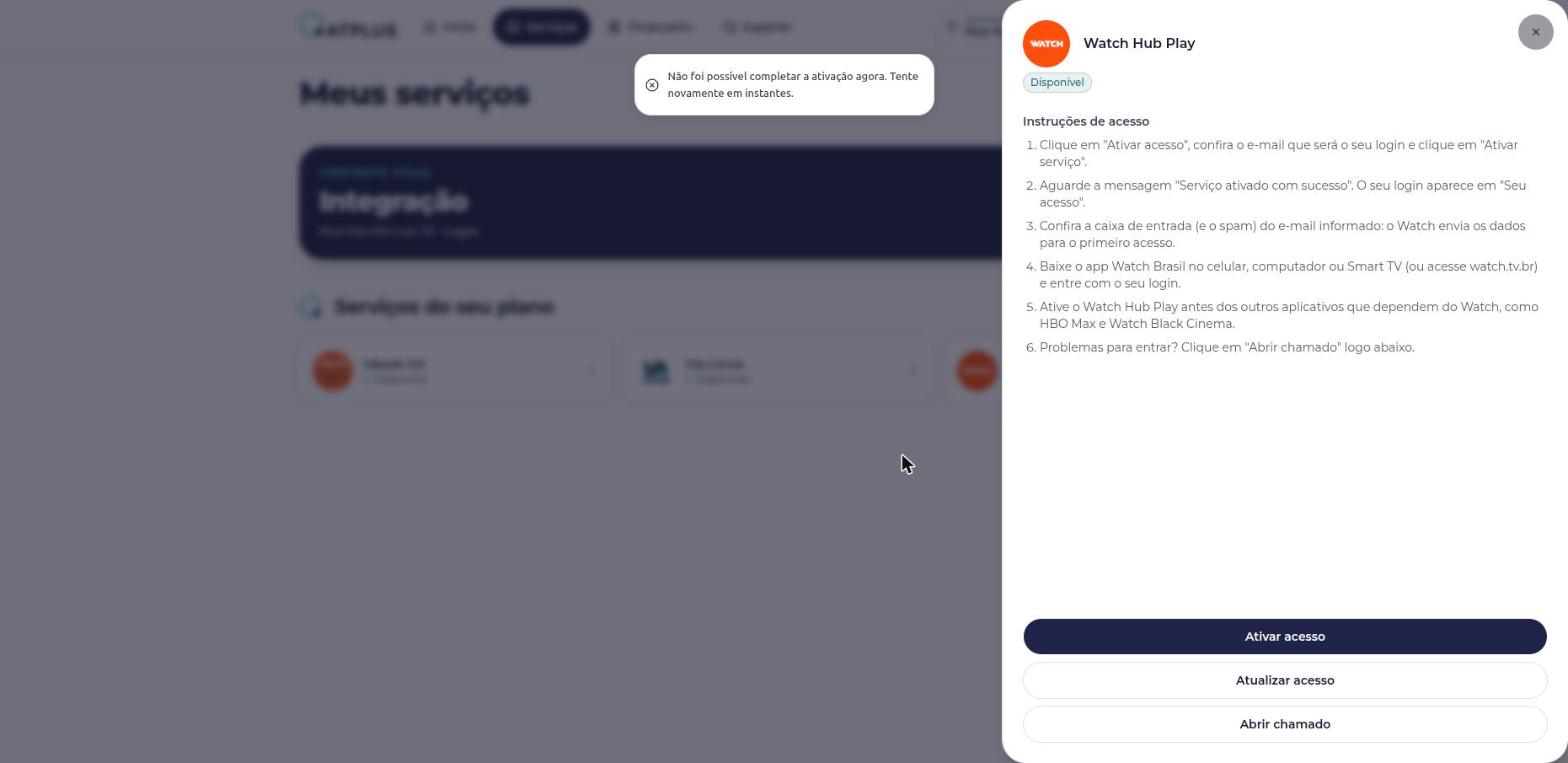
- "Não foi possível completar a ativação agora. Tente novamente em instantes.": Aguarde alguns minutos e clique em Ativar acesso de novo. Se o erro continuar, abra um chamado.
- "Precisamos de um e-mail no seu cadastro para ativar este serviço.": Atualize o e-mail do seu cadastro com a ATPlus e tente de novo.
- "Este e-mail já tem cadastro no serviço.": Escolha Usar outro e-mail de ativação (quando disponível) ou fale com a gente.
- "Ative primeiro o serviço Watch disponível no seu plano para continuar.": Ative o Watch Hub Play primeiro e depois volte a este serviço.
- "Não foi possível ativar o serviço agora. Fale com a gente pelo suporte.": Clique em Abrir chamado no próprio painel do serviço.
Precisa de ajuda? Clique em Abrir chamado no painel do serviço, use Suporte no menu do portal ou ligue para (49) 3240-0800.